NCurses Disk Usage(Ncdu) 是 Yorhel 开源的基于文本 UI 库 NCurses 实现的磁盘用量分析工具,支持在 Linux、Mac 平台上运行。v1 版本基于 C 语言实现,v2 版本基于 Zig 语言 实现。源码可见:
Ncdu 使用简单。如果你在 Mac 上通过 Homebrew 安装 Ncdu 时遇到了问题,可以跳到下面 安装 章节查看是否是类似原因。
使用
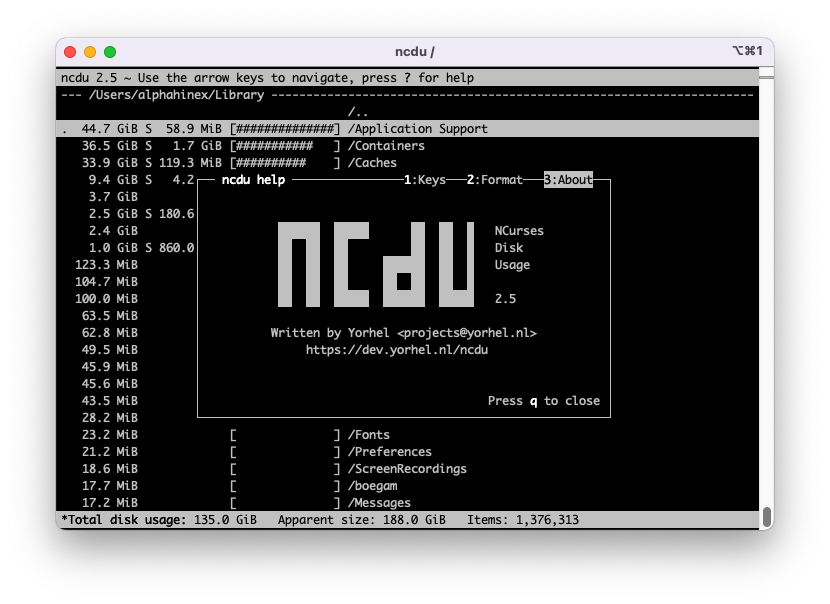
Ncdu 以交互式界面展示目录和文件的大小,支持排序、浏览、删除等操作。安装完成后,直接扫描根目录即可看到整个磁盘的空间分布:
ncdu /在 macOS 上扫描根目录时,如果使用的是 1.x 版本,需要加上 --exclude-firmlinks 参数,避免 mac 下数据重复计算。firmlink 是 macOS Catalina 之后引入的机制,同一个目录可能通过多个路径访问到,不加参数会导致占用被重复统计:
ncdu / --exclude-firmlinks2.x 版本 没有也不需要使用这个参数了,可以直接
ncdu /。
进入 ncdu 界面后,目录会按占用空间从大到小排列,使用方向键逐层进入,找到占用异常的大目录后,可以直接按 d 删除选中的文件或目录,也可以按 s 按文件大小排序、按 t 按修改时间排序,快速定位占用磁盘空间最多的文件。
以我的实际情况为例,占用空间最多的是 /System/Volumes/Data/Users/alphahinex/Library/Containers/com.docker.docker/Data/vms/0/data/Docker.raw 和 /System/Volumes/Data/Users/alphahinex/Library/Application Support/Google/Chrome/Default/Service Worker/CacheStorage 分别为 Docker Desktop 占用的磁盘文件,以及 Chrome 缓存数据,可以通过 docker system prune -a --volumes 清理所有停止的容器、未使用的镜像、卷和构建缓存,以及在 Chrome 中访问 chrome://settings/content/all 选择数据进行清理。
安装
在 macOS 上安装 Ncdu 最常用的安装方式就是 Homebrew:
brew install ncdu安装 Homebrew 如果遇到问题可以参考:【2026实测】Homebrew安装+配置国内源+使用一篇搞定(多种安装方式) 。
安装时间超长
理想情况下,这个命令成功执行后就可以使用 ncdu 命令了,然而不出意外的话出意外了:安装命令执行时间明显超预期。
中断后打开日志重新执行:
brew install -y --verbose --debug ncdu发现出现大量类似下面的日志:
[1778/8125] cd /private/tmp/s-m40oG1E8/llvmA20-20261013-72265-cr0n9m/llvm-project-20.1.8.src/llvm/build && /private/tmp/s-m40oG1E8/llvmA20-20261013-72265-cr0n9m/llvm-project-20.1.8.src/llvm/build/bin/llvm-tblgen -gen-asm-writer -I /private/tmp/s-m40oG1E8/llvmA20-20261013-72265-cr0n9m/llvm-project-20.1.8.src/llvm/lib/Target/VE -I/private/tmp/s-m40oG1E8/llvmA20-20261013-72265-cr0n9m/llvm-project-20.1.8.src/llvm/build/include -I/private/tmp/s-m40oG1E8/llvmA20-20261013-72265-cr0n9m/llvm-project-20.1.8.src/llvm/include -I /private/tmp/s-m40oG1E8/llvmA20-20261013-72265-cr0n9m/llvm-project-20.1.8.src/llvm/lib/Target /private/tmp/s-m40oG1E8/llvmA20-20261013-72265-cr0n9m/llvm-project-20.1.8.src/llvm/lib/Target/VE/VE.td --write-if-changed -o lib/Target/VE/VEGenAsmWriter.inc -d lib/Target/VE/VEGenAsmWriter.inc.d注意开头部分的 [1778/8125],表示等待了很长时间,才完成 8125 步中的 1778 步。
Homebrew Formula 中的 bottle do ... end 代码块,用来声明 哪些平台可以直接下载现成的二进制 。以 ncdu 2.9.2 的 formula 为例:
  bottle do
    sha256 cellar: :any,                 arm64_golden_gate: "138b29744585e45a993e785bda2c8ec6133044227821878a1dd0d6fbc17321cb"
    sha256 cellar: :any,                 arm64_tahoe:       "9a08dd709b18d87d90b016b8685d56f2de8d537e437ab44cf4ed92203df7a245"
    sha256 cellar: :any,                 arm64_sequoia:     "d56b0ffa80c15fa5758a8b7b59525687a1a04ce043d540936b6db917c7c14c30"
    sha256 cellar: :any,                 arm64_sonoma:      "b86c878b672bb5a7d8644e9908c4ed1ca3fd942095becec43ceff480340d2a2b"
    sha256 cellar: :any,                 sonoma:            "768ace20bc54c22b86ddce63d51bd8488cb04816e28e330286a2685047d5484e"
    sha256 cellar: :any_skip_relocation, arm64_linux:       "2a2d143126f866ae7a7f0aeecc2d12282bde98542e1ece1203d821a8d499343b"
    sha256 cellar: :any_skip_relocation, x86_64_linux:      "762c13f508d0699c363f0a3a0741a19cbd14d1ef8a86fdd1d70aeaaf2f7bd851"
  end
逐行解读一下 bottle do 块中的关键信息:
sha256:每个 bottle 文件的校验值,用于验证下载完整性。cellar: :any:表示这个 bottle 与 Homebrew 的 Cellar 路径有关,安装时可能需要重定位,通常用于 macOS 上的包。cellar: :any_skip_relocation:表示可以跳过重定位步骤,通常用于不依赖 Cellar 绝对路径的包(如 Linux 上的静态二进制)。- 平台标签 :
arm64_golden_gate、arm64_tahoe、arm64_sequoia、arm64_sonoma:Apple Silicon(M 系列)Mac 上的不同 macOS 版本。sonoma(无arm64_前缀):Intel Mac 上的 macOS Sonoma(14.x)。arm64_linux、x86_64_linux:Linux 平台,分别对应 ARM64 和 x86_64 架构。
macOS 操作系统名称和版本对应关系可见:https://support.apple.com/zh-cn/109033#latest 。
运行下面的命令确认自己的系统信息:
brew config输出中重点关注 macOS: 后面的版本号和 CPU: 中信息。
如果你的 Mac 是 Intel 芯片且系统版本低于 macOS Sonoma(14),或者虽然是 Apple Silicon 但系统较老,没有匹配的 bottle,通过 brew install 安装 ncdu 2.9.2 版本时,就会回退到从源码编译。
而 ncdu 2.x 是用 Zig 编写的,Zig 工具链又依赖 LLVM (编译时间超长),于是 brew install ncdu 变成了”先编译 Zig/LLVM,再编译 ncdu”,这就是那一大串 llvm-tblgen 构建日志的来源。
Homebrew 官方文档 Why do you compile everything? 也对不能使用预编译包的情况进行了说明,可以在 https://github.com/Homebrew/homebrew-core/packages 查找所有的预编译包(Bottles)。
解决方案:安装有对应系统预编译包的版本
以在 macOS 12.7 上安装 x86 版本 ncdu 为例,在 https://github.com/Homebrew/homebrew-core/pkgs/container/core%2Fncdu/271572867?tag=2.5 找到有 Ncdu 2.5 版的预编译包,随后通过最新版本的 ncdu.rb 文件提交历史,找到 2.5 版本的 ncdu.rb,将内容保存到本地 ncdu.rb 文件中。
Homebrew 4.6.4 版本起不再支持直接安装本地 formula 文件,除非设置 HOMEBREW_DEVELOPER=1 :
HOMEBREW_DEVELOPER=true brew install --formulae ncdu.rb成功安装 Ncdu 2.5 版本。更多关于安装旧版本 Hombrew 包的信息可见:How To Install Older Versions of Homebrew Packages 。
🔒 安装后锁定版本:安装旧版后,建议用 brew pin 将其锁定,防止后续 brew upgrade 时被自动升级。
brew pin ncdu需要解除锁定时,使用 brew unpin ncdu。
附1:Homebrew 基本概念
Homebrew 中的专有词汇很多,Homebrew terminology 列出了术语表,下面介绍其中的几组基础概念。
🍺 Formula(配方)
Formula 是 Homebrew 的”安装说明书” ,是一个用 Ruby 写的脚本文件(.rb)。它定义了:
- 软件的名称、版本、下载地址(通常是源码 tarball)
- 依赖哪些其他库或工具
- 用什么命令编译(
./configure、make、zig build等) - 安装后哪些文件放到哪里
- 如何做测试(
brew test)
比如 ncdu 2.9.2 的 formula 片段,里面写了 depends_on "zig@0.15",所以 Homebrew 才会去安装 Zig 和 LLVM(zig 的依赖):
class Ncdu < Formula
  desc "NCurses Disk Usage"
  homepage "https://dev.yorhel.nl/ncdu"
  url "https://dev.yorhel.nl/download/ncdu-2.9.2.tar.gz"
  sha256 "e91135281cb66569f2ca4c0bac277246991e7e52524c0ca8cba3de5c8e81cec9"
  license "MIT"
  head "https://g.blicky.net/ncdu.git", branch: "zig"

  ...

  depends_on "pkgconf" => :build
  depends_on "zig@0.15" => :build
  # Without this, `ncdu` is unusable when `TERM=tmux-256color`.
  depends_on "ncurses"
  depends_on "zstd"

  ...

  def install
    args = []
    args << "-Dpie=true" if OS.mac?

    ...

    system "zig", "build", *args, *std_zig_args
    man1.install "ncdu.1"
  end

  test do
    assert_match version.to_s, shell_output("#{bin}/ncdu -v")
    system bin/"ncdu", "-o", "test"
    output = JSON.parse((testpath/"test").read)
    assert_equal "ncdu", output[2]["progname"]
    assert_equal version.to_s, output[2]["progver"]
    assert_equal Pathname.pwd.size, output[3][0]["asize"]
  end
end
🖥️ Cask(桶)
Cask 是 Formula 的”图形界面/二进制版”扩展 ,专门用来安装 macOS 上的 预编译应用、二进制文件、字体、插件 等,通常不涉及从源码编译。
Google Chrome、Visual Studio Code、Docker Desktop 这些,都可以通过 cask 安装。Cask 的文件也是 Ruby 脚本,但描述的是”下载这个 .dmg,把 .app 拖到 /Applications“,如:
$ brew info google-chrome
==> google-chrome (Google Chrome): 155.0.8059.85 (auto_updates)
Web browser
https://www.google.com/chrome/
Not installed
From: https://github.com/Homebrew/homebrew-cask/blob/HEAD/Casks/g/google-chrome.rb
==> Requirements
Required: macOS >= 13 ✘
==> Artifacts
Google Chrome.app (App)
==> Analytics
install: 20,839 (30 days), 81,117 (90 days), 434,759 (365 days)简单区分:Formula 是命令行工具/库,Cask 是图形应用/预编译二进制。
📦 Tap(水龙头/第三方仓库)
Tap 是一个额外的软件源,可以理解为一个 Git 仓库,里面存放着 Formula 和 Cask。Homebrew 默认只从官方的 homebrew/core 和 homebrew/cask 获取软件。
当你需要:
- 某个软件官方仓库没有
- 某个历史版本
- 使用别人维护的专用工具
就可以 tap 一个第三方仓库。
brew tap                          # 列出已 tap 的仓库
brew tap homebrew/core --force    # 强制下载官方核心仓库
brew tap-new local/ncdu-history   # 创建你自己的本地 tap
🍾 Bottle(瓶子/预编译包)
Bottle 是 Homebrew 预先编译好的二进制包,用来避免用户从源码编译。如果有 bottle,brew install 会直接下载编译好的二进制,几秒钟装完;如果没有,则按 Formula 中描述通过源码进行编译。
brew install --force-bottle ncdu # 强制使用预编译包(如果有)🏠 Cellar / Keg(酒窖 / 酒桶)
- Cellar:Homebrew 安装软件的总目录。Intel Mac 是
/usr/local/Cellar,Apple Silicon 是/opt/homebrew/Cellar。 - Keg:Cellar 里某个软件某个版本的具体目录。比如
/usr/local/Cellar/ncdu/1.16。
Homebrew 会把不同版本并排放在 Cellar 里,然后通过软链接(symlink)把当前使用的版本链接到 /usr/local/bin 等路径,这就是为什么可以同时保留多个版本。
brew --cellar # 查看 Cellar 路径🔗 它们之间的关系
- Tap 是仓库,里面存放着 Formula 和 Cask。
- Formula 描述如何从源码构建命令行软件;Cask 描述如何安装图形应用/预编译包。
- Bottle 是 Formula 对应的预编译二进制,用来加速安装。
- 安装后的文件放在 Cellar 里,每个版本是一个 Keg。
附2:通过 Tap 安装软件的历史版本
以安装 Ncdu 1.x 版本为例。结合 Homebrew 的 tap 机制,可以用 brew extract 从官方仓库的历史中提取旧版 formula 到自己的本地 tap 中安装。
Homebrew 官方文档 Extracting a historical formula into your tap 提供了从历史版本中提取 formula 的方法,步骤如下。
1. 创建一个本地 tap:
brew tap-new local/ncdu-history2. 强制克隆官方核心仓库:
brew extract 需要从 homebrew/core 的 Git 历史中提取旧版 formula,但新版 Homebrew 默认不完整克隆 homebrew/core,所以要先强制下载:
brew tap homebrew/core --force3. 从历史中提取 ncdu 1.16 的 formula 到本地 tap:
$ brew extract --version=1.16 ncdu local/ncdu-history
==> Searching repository history
==> Writing formula for ncdu at 1.16 from revision 2f9e830 to:
/usr/local/Homebrew/Library/Taps/local/homebrew-ncdu-history/Formula/ncdu@1.16.rb
4. 安装:
brew install local/ncdu-history/ncdu@1.165.(可选)解除官方核心仓库的完整克隆:
brew untap homebrew/core